

Pixave — менеджер изображений и визуальных материалов для macOS. Программа предназначена не для глубокой ретуши, а для хранения, сортировки, поиска, просмотра и экспорта медиафайлов: скриншотов, фотографий, иконок, дизайнерских референсов, макетов, PDF, видео и графических документов. В Pixave основной рабочей единицей становится библиотека: пользователь собирает материалы в Collections, группирует их через Folders, находит через Tags, Colors и Smart Collections, а затем экспортирует в нужном формате, размере и с сохранением тегов в IPTC metadata.
Главное отличие Pixave от обычной папки Finder — программа строит визуальный каталог. Файлы отображаются миниатюрами, рядом видны типы вроде JPG, PNG, GIF, PDF, RAW, а боковая панель разделяет библиотеку на системные разделы, пользовательские коллекции и умные подборки. Для дизайнера это превращает папку со случайными картинками в рабочую базу референсов; для автора статей — в архив скриншотов; для фотографа — в дополнительный каталог изображений и видео с тегами, цветами и быстрым поиском.
Pixave не заменяет Lightroom, Photoshop, Pixelmator Pro или Affinity Photo. Его роль другая: не создавать изображение с нуля и не выполнять сложную цветокоррекцию, а поддерживать порядок в визуальной базе. MacSources отдельно выделяет именно эту специализацию: Pixave работает как программа для управления фотофайлами, без продвинутого фоторедактора и расширенных возможностей печати.
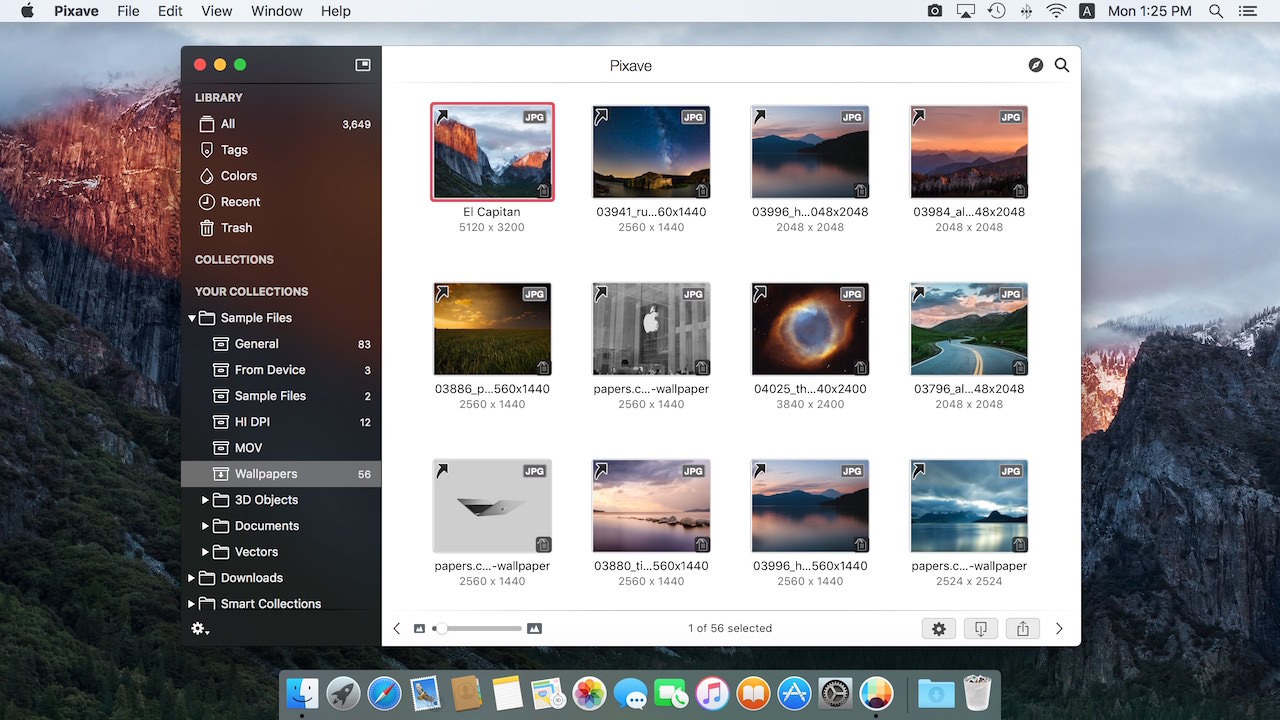
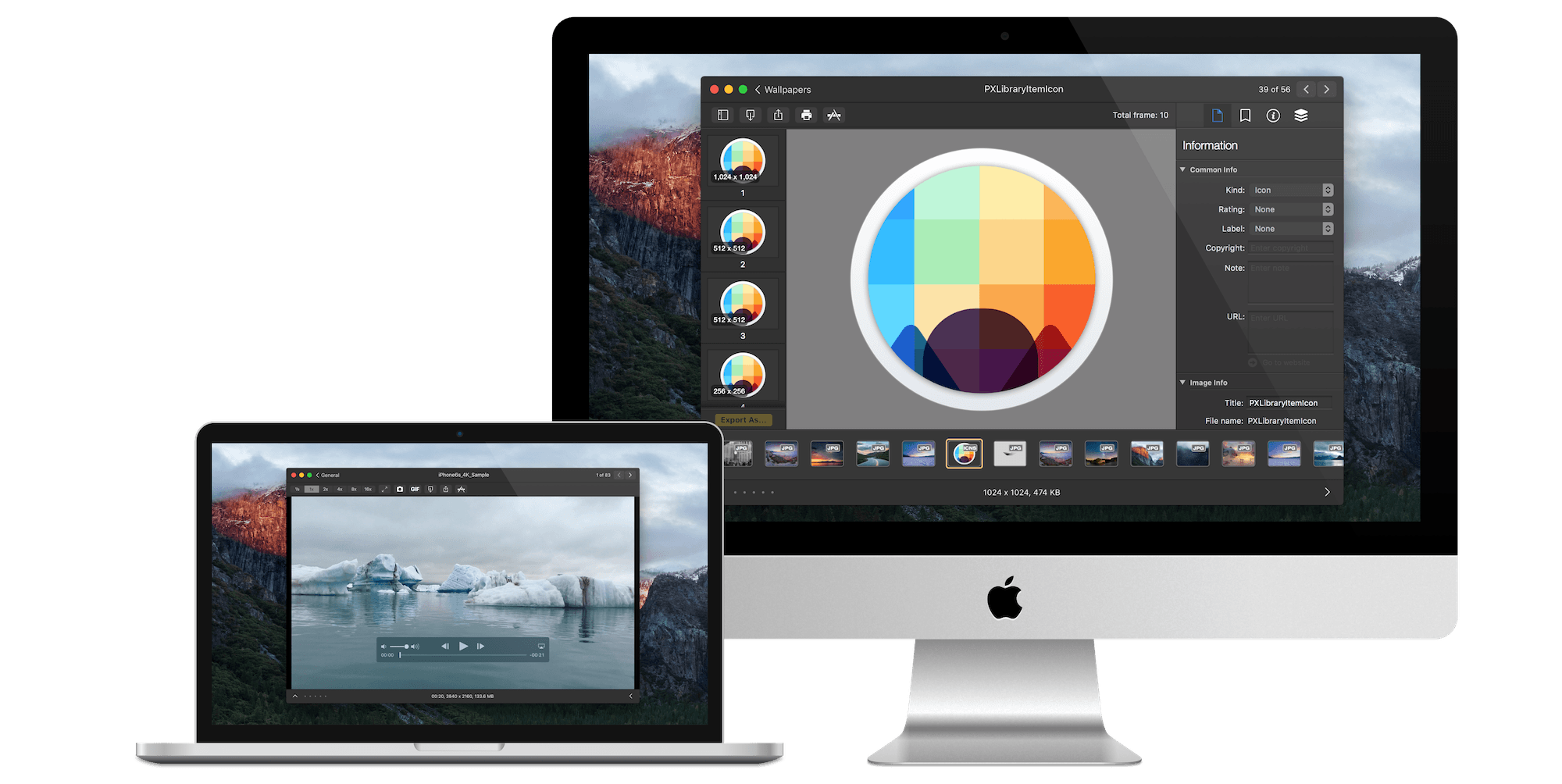
В рабочем окне Pixave слева расположена навигация по LIBRARY и COLLECTIONS. В блоке LIBRARY находятся All, Tags, Colors, Recent и Trash. Ниже отображаются Your Collections, папки и Smart Collections. Центральная область занята сеткой превью: по ней удобнее выбирать изображения, чем искать файлы по названиям в Finder. Такой интерфейс особенно полезен там, где важна визуальная память: наборы иконок, UI-макеты, скриншоты интерфейсов, обложки, обрезки сайтов, подборки иллюстраций.
Pixave подходит для задач, где нужно быстро ответить на три вопроса: где лежит нужная картинка, к какой теме она относится и в каком виде её передать дальше. Для этого программа объединяет несколько механизмов организации: ручные коллекции, автоматические Smart Collections, теги, цвета, автоимпорт, Web Capture и экспортные пресеты.
Кому подойдёт Pixave
Pixave рассчитан на пользователей Mac, у которых визуальные материалы становятся частью рабочего процесса, а не просто лежат в папке Downloads. Программа особенно полезна, когда файлы поступают из разных источников: скриншоты из macOS, изображения из браузера, документы Sketch или Pixelmator Pro, PDF, видеофрагменты, элементы интерфейса, фотографии с камеры и материалы из проектов.
Для дизайнера Pixave работает как библиотека визуальных референсов. В одну коллекцию попадают примеры навигации, в другую — карточки товаров, в третью — иконки, в четвёртую — цветовые решения. Tags позволяют обозначать назначение: onboarding, pricing, dashboard, mobile, landing, dark UI. Colors помогают найти материалы по преобладающему цвету, когда точное имя файла неизвестно. Smart Collections собирают изображения автоматически по условиям, чтобы не дублировать ручную сортировку.
Для разработчика интерфейсов Pixave удобен как каталог скриншотов и состояний UI. Например, можно хранить отдельные коллекции для desktop, mobile, tablet, errors, empty states, modals, settings. При работе над продуктом это сокращает хаос: скриншоты не смешиваются с личными фотографиями в Photos и не теряются в Finder.
Для автора обзоров, инструкций и технических материалов Pixave полезен как архив иллюстраций. В него удобно складывать скриншоты программ, элементы интерфейса, логотипы, изображения для статей, PDF-материалы и короткие видео. После разметки тегами нужный файл находится по теме, программе, разделу статьи или типу изображения.
Для фотографа Pixave не является RAW-конвертером, но помогает классифицировать визуальные материалы, когда требуется дополнительная база с тегами и коллекциями. В пользовательских отзывах встречается сценарий, где Pixave применяют для фотографий и видео с разметкой по дате, типу медиа, месту, теме и дополнительным меткам.
Для обычной семейной фототеки удобнее Apple Photos: там сильнее интеграция с iCloud Photos, Memories, People & Pets, Live Photos и системным редактированием фото и видео. Photos также умеет создавать альбомы, папки, Smart Albums и работать с ключевыми словами. Pixave лучше раскрывается не как замена личной медиатеке Apple, а как отдельная рабочая библиотека для ассетов, скриншотов и референсов.
Краткие характеристики Pixave
| Параметр | Что важно знать |
|---|---|
| Тип программы | Менеджер изображений и визуальных материалов для macOS |
| Основная задача | Хранение, сортировка, поиск, просмотр, захват и экспорт медиафайлов |
| Платформа | Mac |
| Категория | Graphics & Design |
| Язык интерфейса | English |
| Минимальная macOS | macOS 10.11 или новее |
| Библиотека | Поддерживает несколько библиотек |
| Режимы библиотеки | Referenced и Copy mode |
| Организация | Collections, Folders, Smart Collections, Tags, Colors |
| Импорт | Ручной импорт, drag-and-drop, импорт из заданной папки, импорт с устройств |
| Автоимпорт | Импорт выбранных типов медиа из назначенной папки с автоматическим применением тегов |
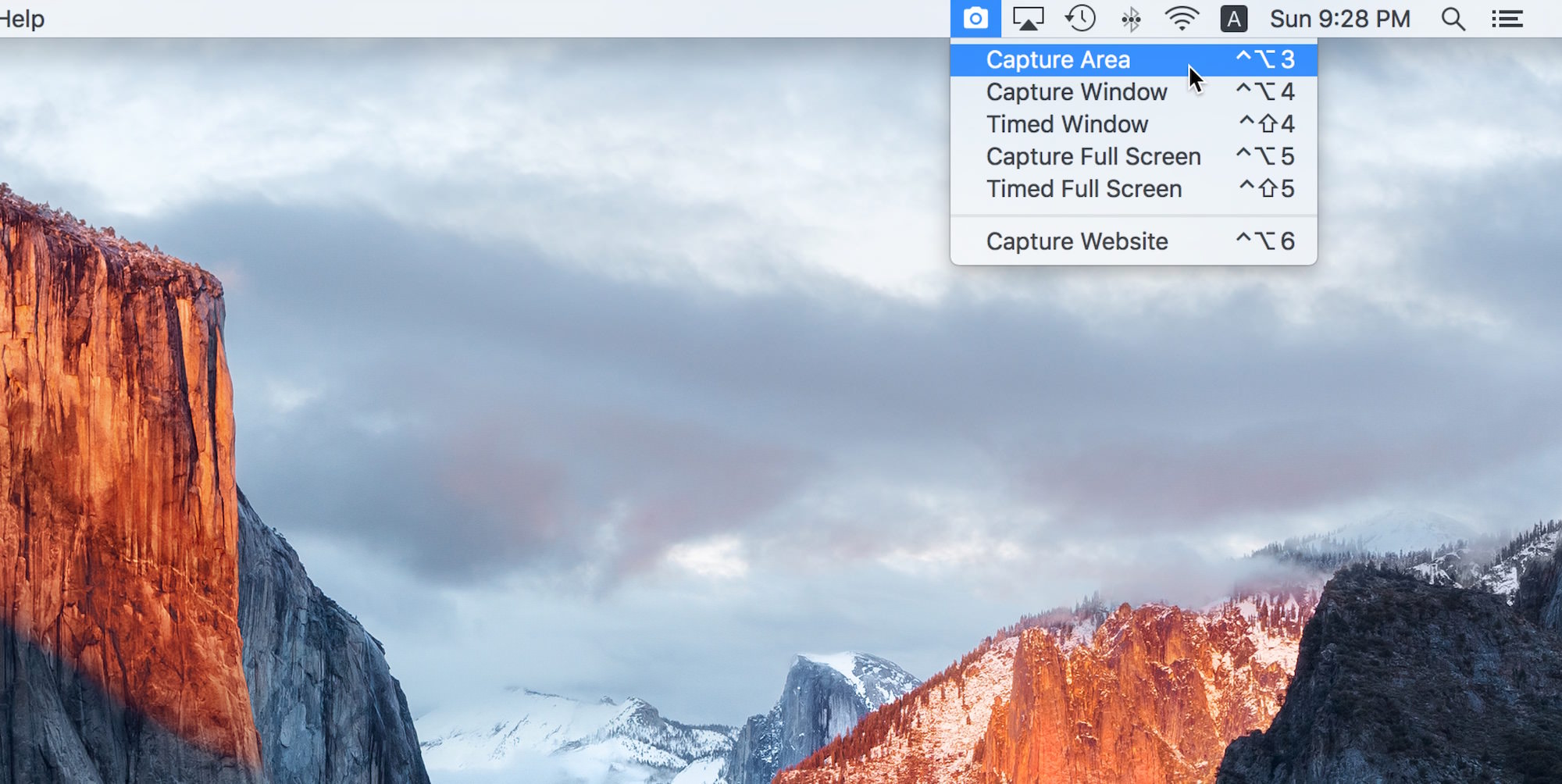
| Захват | Capture Area, Capture Window, Timed Window, Capture Full Screen, Timed Full Screen, Capture Website |
| Web Capture | Захват сайта в desktop/mobile-режимах, варианты iPhone, iPad и Landscape |
| Экспорт | Формат, pixel, scale ratio, file naming rules, Watermarks, теги в IPTC metadata, ePub |
| Видео | Просмотр MOV, M4V, MP4, cue points, сохранение кадра, экспорт фрагмента, Animated GIF |
| Синхронизация | iCloud Sync между Mac и iPad |
| Разработчик/правообладатель | LittleHJ / YoungHo Kim |
| Размер в App Store | 7.3 MB |
| Возрастной рейтинг | 4+ |
| Приватность | В карточке App Store указано Data Not Collected |
Pixave хранит и организует материалы внутри собственной структуры. При этом Multiple Libraries и режим Referenced позволяют разделять базы под разные типы проектов: отдельная библиотека для UI-референсов, отдельная для видео, отдельная для иконок, отдельная для рабочих макетов. Режим Copy удобен, когда нужно собрать материалы внутрь библиотеки; Referenced — когда важно оставить файлы в исходных папках и использовать Pixave как каталог поверх существующей структуры.
Интерфейс Pixave: библиотека, коллекции и рабочая сетка
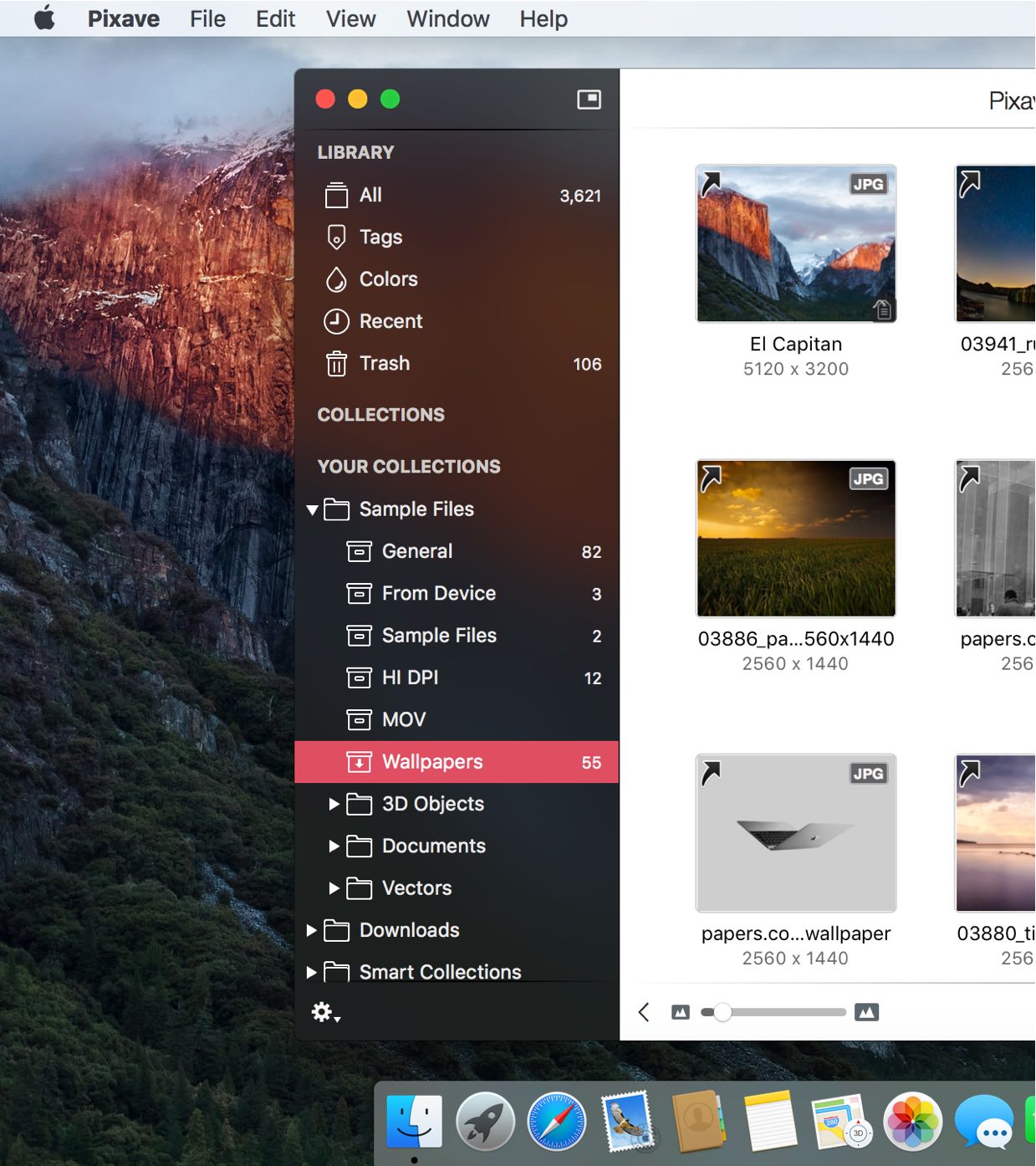
Интерфейс Pixave строится вокруг трёх зон: боковая панель, область миниатюр и просмотр выбранного файла. Боковая панель показывает структуру библиотеки. В верхней части находится блок LIBRARY: All, Tags, Colors, Recent и Trash. В разделе Collections пользователь хранит собственные подборки. Внутри Your Collections используются обычные коллекции и папки, а Smart Collections собирают материалы автоматически по заданным признакам.
All показывает содержимое библиотеки целиком. Tags открывает работу с метками. Colors выводит цветовую навигацию. Recent помогает быстро вернуться к недавно добавленным материалам. Trash нужен для удалённых объектов, которые ещё остаются внутри библиотеки. Такая логика похожа на файловый менеджер, но вместо путей и папочных списков пользователь постоянно видит визуальную сетку.
В сетке миниатюр Pixave показывает не только само изображение, но и тип файла. На скриншотах интерфейса видны бейджи JPG, а в поддержке форматов перечислены GIF, JPEG, JPEG 2000, PNG, TIFF, ICNS, AI, PSD, EPS, HEIC, HEIF, PDF, TGA, SVG, BMP, ICO, Camera RAW и другие типы. Для части документов нужен установленный профильный редактор: например, Affinity Designer, Affinity Photo, Pixelmator, Pixelmator Pro, Sketch, Autodesk Graphic или Acorn.
Pixave хорошо подходит для организации скриншотов на Mac. В обычной папке скриншоты быстро превращаются в набор похожих файлов с датами в названии. В Pixave они раскладываются по коллекциям и тегам: программа, интерфейс, состояние, статья, проект, версия макета. Когда изображений становится много, именно структура Tags, Colors и Smart Collections даёт преимущество перед ручным хранением в Finder.
Светлая и тёмная темы интерфейса
Pixave поддерживает Light и Dark theme. Светлая тема удобна при работе с документами, скриншотами сайтов, PDF и интерфейсами на белом фоне. Тёмная тема лучше подходит для просмотра фотографий, иллюстраций, тёмных UI-макетов и графики, где лишняя яркость боковой панели мешает оценивать контраст.
В Pixave тема влияет не только на общий вид окна. Отдельные окна Tags и Colors работают вместе с главным окном: пользователь выбирает изображение в сетке и применяет метки или цветовую навигацию без перехода в отдельный режим. Это важно для больших библиотек: сортировка не превращается в последовательность диалоговых окон, а остаётся частью основного рабочего экрана.
Для каталога дизайнерских материалов тёмная тема часто удобнее: цветовые акценты на изображениях видны лучше, а боковая панель не перетягивает внимание. Для библиотеки скриншотов программ светлая тема нагляднее: мелкий текст и элементы интерфейса читаются спокойнее, особенно если в коллекции много белых окон macOS и веб-страниц.
Импорт изображений и поддерживаемые форматы
Pixave работает как визуальный контейнер для разных типов файлов. В библиотеку добавляются распространённые растровые форматы, графические документы, PDF, шрифты, видео, объекты 3D и файлы офисных приложений. Это делает программу ближе к менеджеру ассетов, чем к обычному просмотрщику картинок.
Поддерживаемые форматы и типы документов разделяются на несколько групп:
| Группа | Форматы и документы |
|---|---|
| Растровые изображения | GIF, JPEG, JPEG 2000, PNG, TIFF, TGA, BMP, ICO |
| Системные иконки | ICNS |
| Дизайнерские и графические форматы | AI, PSD, EPS, SVG |
| Современные форматы Apple | HEIC, HEIF |
| RAW и профессиональные форматы | Camera RAW, OpenEXR |
| Документы и презентации | PDF, Pages, Numbers, Keynote, iBook Author, MS Word, Excel, PowerPoint |
| Дизайнерские приложения | Affinity Designer, Affinity Photo, Pixelmator, Pixelmator Pro, Sketch, Autodesk Graphic, Acorn |
| Диаграммы и прототипирование | OmniGraffle, MindNode, Comic Life 3, Napkin, Flinto, iThoughtsX, Principle, Art Text 3, Hype 3 |
| Шрифты | TrueType Font, OpenType Font |
| Видео | MOV, M4V, MP4 |
| 3D и специальные типы | MPO, DAE, OBJ |
Для документов, отмеченных звёздочкой в списке Pixave, требуется соответствующее установленное приложение. Это важное ограничение: сама программа не становится полноценным редактором всех перечисленных форматов, а использует системную и прикладную совместимость для импорта и просмотра.
Импорт в Pixave строится вокруг коллекций. Пользователь выбирает, куда именно попадут новые файлы: в общую библиотеку, в отдельную Collection или в папку внутри Your Collections. Такой подход дисциплинирует: изображения не просто добавляются в общую кучу, а сразу получают место в рабочей структуре.
Для ручного импорта подходит drag-and-drop. Пользователь перетаскивает файл или группу файлов в нужную коллекцию, а затем добавляет Tags. Для регулярной работы лучше использовать автоимпорт: Pixave отслеживает заданную папку, выбирает нужные типы медиа и применяет назначенные теги автоматически.
Коллекции, папки и Smart Collections
Collections в Pixave — основной способ ручной организации. Коллекция похожа на альбом: пользователь сам решает, какие изображения в неё входят. Например, в коллекцию Landing Pages попадают скриншоты лендингов, в Icons — иконки, в Product Screens — интерфейсы продукта, в Article Images — иллюстрации для статей.
Folders нужны, когда коллекций становится много. В папку UI References помещаются коллекции Buttons, Forms, Navigation, Modals, Empty States. В папку Content можно собрать Blog Covers, Screenshots, PDF, Social Media. Так библиотека не разрастается в длинный список, где сложно ориентироваться.
Smart Collections решают другую задачу: они автоматически показывают материалы, соответствующие условиям. Если пользователь стабильно применяет Tags и Colors, умные коллекции превращаются в динамические витрины. Например, Smart Collection для тега mobile собирает все мобильные интерфейсы, независимо от того, в какой обычной коллекции они лежат. Smart Collection по цвету помогает быстро найти изображения с нужной гаммой. Описание Pixave отдельно выделяет Smart Collection и System Collection как развитые элементы новой рабочей области.
Практический каркас библиотеки Pixave для дизайнера выглядит так:
| Раздел | Что хранить | Как размечать |
|---|---|---|
| UI References | Скриншоты интерфейсов, элементы приложений, состояния экранов | Теги по типу элемента: menu, card, modal, form |
| Web Capture | Захваченные страницы и графические ресурсы сайтов | Теги по типу страницы: landing, pricing, blog, checkout |
| Icons | SVG, PNG, ICNS, ICO, наборы пиктограмм | Теги по теме: finance, media, settings, social |
| Screenshots | Рабочие скриншоты программ и системных окон | Теги по проекту, статье, версии интерфейса |
| Documents | PDF, презентации, офисные файлы | Теги по клиенту, теме, назначению |
| Videos | MP4, MOV, M4V, короткие фрагменты | Теги по сцене, продукту, формату публикации |
Такой подход снижает зависимость от названий файлов. Даже если файл называется Screen Shot 2026-06-25 at 11.42.18, он находится через коллекцию, тег, цвет или дату добавления.
Теги, цвета и поиск по визуальным признакам
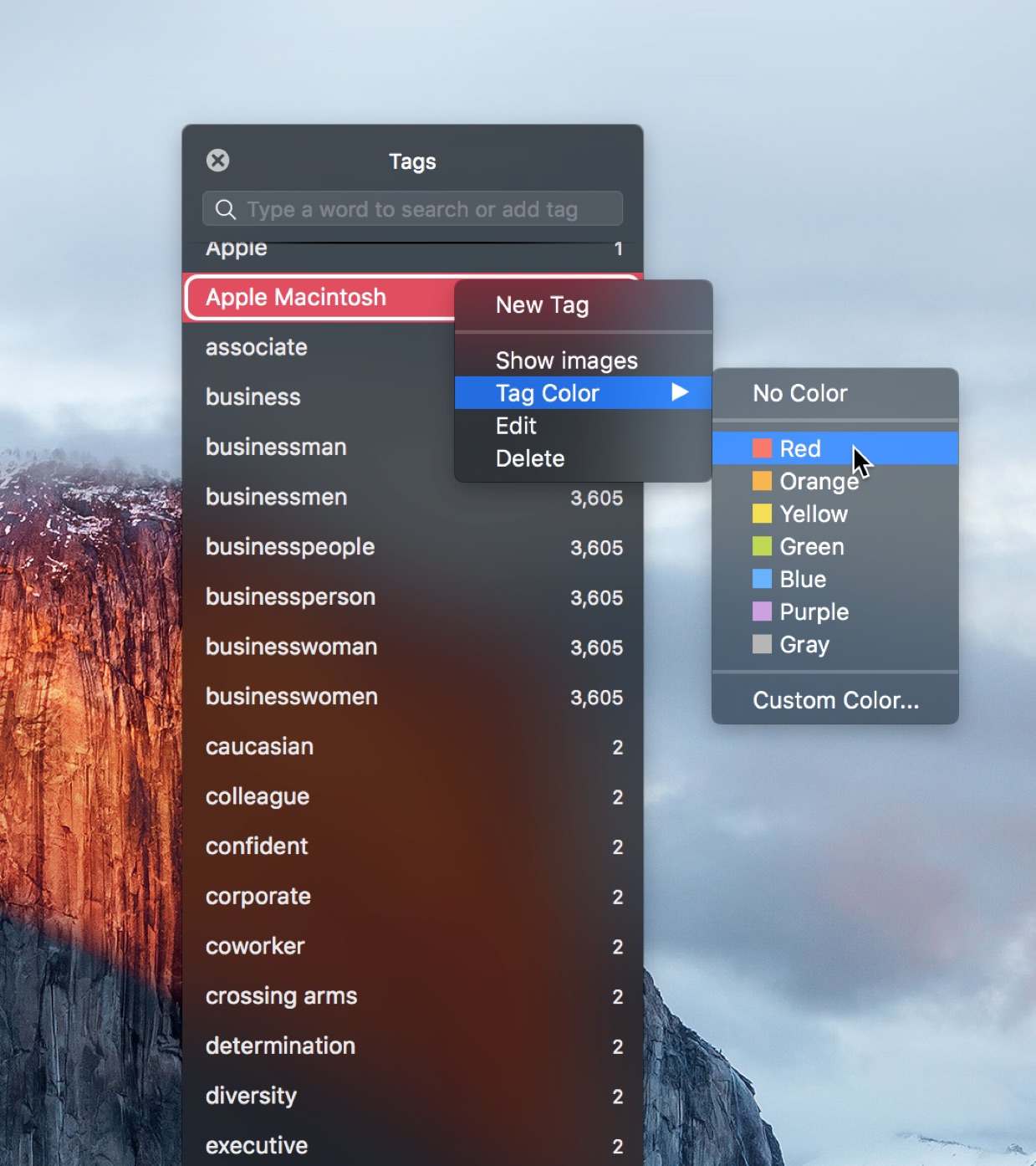
Tags в Pixave выполняют роль смысловой разметки. Их применяют вручную, перетаскивая тег на изображение или изображение на тег. Несколько тегов применяются сразу к нескольким изображениям, поэтому массовая разметка не требует открывать карточку каждого файла. Pixave также импортирует keywords из IPTC metadata и регистрирует их как теги. При экспорте применённые теги записываются обратно в IPTC metadata как Keywords, что помогает передавать разметку в другие приложения, поддерживающие IPTC.
Tags удобны для описания смысла изображения:
тип материала: screenshot, icon, mockup, photo, pdf, video;
тема: finance, education, travel, health, ecommerce;
состояние интерфейса: empty, loading, error, success, onboarding;
формат публикации: article, social, presentation, documentation;
проект: client-a, product-redesign, app-review, landing-refresh;
статус: approved, draft, archive, reference.
Colors решают задачу, которую текстовые теги закрывают плохо. Если пользователь помнит не название файла, а цветовую гамму, поиск по цвету становится быстрее. Для дизайнера это особенно полезно: подборка голубых экранов, красных CTA-кнопок, тёмных интерфейсов или нейтральных фонов собирается без ручного пролистывания всей библиотеки. В отзывах о Pixave отдельно отмечается поиск картинок по цветам как заметная идея программы.
Цветовая навигация не заменяет теги. Она работает лучше в паре с ними. Например, тег dashboard ограничивает выдачу только интерфейсами панелей управления, а Colors помогает найти внутри них нужную визуальную тональность. Для библиотеки изображений это даёт две оси поиска: смысловую и визуальную.
Автоимпорт из папки
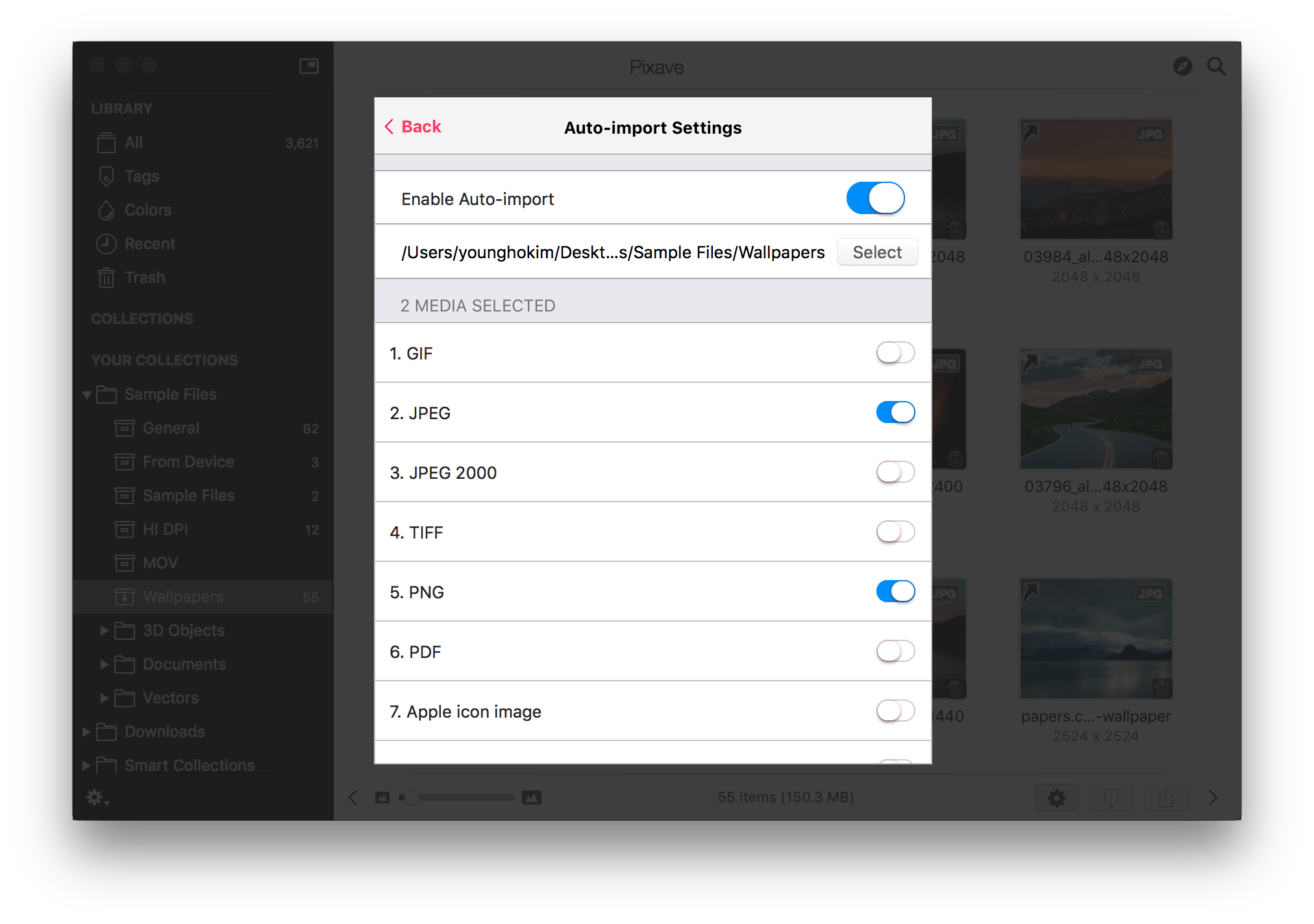
Auto-import в Pixave нужен для повторяющихся потоков файлов. Пользователь назначает папку, выбирает типы медиа и указывает теги, которые будут применяться к новым материалам. После этого файлы, помещённые в заданную папку, попадают в библиотеку автоматически.
На скриншоте Auto-import Settings видны элементы Enable Auto-import, Select, список форматов и переключатели для типов файлов. Такой интерфейс полезен для папок, куда регулярно попадают однотипные материалы: скриншоты статей, изображения из браузера, экспортированные макеты, PNG-иконки, PDF-документы.
Рабочий сценарий автоимпорта:
Пользователь создаёт папку в Finder, например
Pixave Inbox.В Pixave открывает настройки автоимпорта для нужной коллекции.
Включает Enable Auto-import.
Нажимает Select и выбирает папку.
Отмечает типы файлов: JPEG, PNG, PDF, GIF или другие доступные варианты.
Назначает теги, которые применяются при добавлении.
Помещает новые материалы в папку.
Pixave импортирует выбранные типы медиа и применяет заданные Tags.
Auto-import удобен, когда Pixave используется вместе с другими программами. Например, редактор экспортирует изображения в папку, а Pixave автоматически собирает их в коллекцию статьи. Дизайнер выгружает PNG из Figma или другого инструмента, а Pixave подхватывает результат в библиотеку референсов. Скриншоты из macOS попадают в отдельную папку и сразу маркируются тегами screenshots, review или project.
Ограничение автоимпорта связано с дисциплиной структуры: если папка принимает слишком разные файлы, коллекция быстро засоряется. Лучше создавать несколько входных папок: одну для скриншотов, вторую для иллюстраций, третью для документов, четвёртую для временного импорта. Тогда Pixave выполняет автоматизацию без последующей ручной уборки.
Web Capture и браузерные расширения
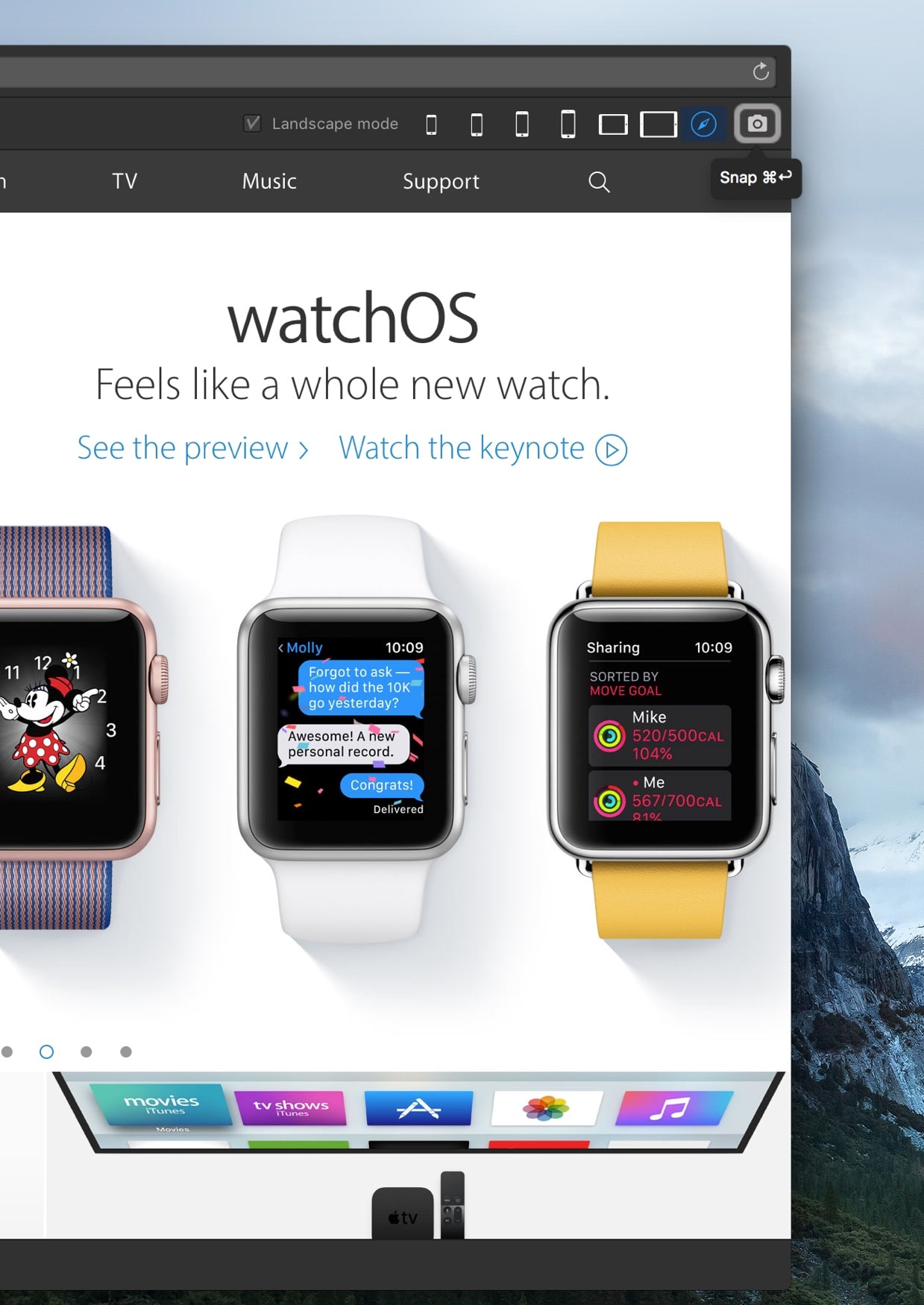
Web Capture — одна из самых характерных функций Pixave. Программа захватывает веб-страницу в desktop или mobile view, переключает варианты iPhone, iPad и Landscape, а также импортирует графические ресурсы сайта через Web Browser Extensions для Safari и Chrome.
Web Capture полезен не только для обычных скриншотов страниц. Его сильная сторона — сбор визуальных материалов из браузера в ту же библиотеку, где уже лежат локальные файлы. Дизайнер сохраняет удачные страницы, автор обзора фиксирует интерфейс веб-сервиса, редактор собирает иллюстрации для инструкции, разработчик хранит примеры адаптивных состояний сайта.
В Pixave Web Capture работает через отдельное окно с кнопкой capture. Для мобильного просмотра используются кнопки iPhone и iPad; Landscape меняет ориентацию. Это удобно при сравнении desktop и mobile-версий страницы: не нужно делать отдельные скриншоты вручную, переименовывать файлы и переносить их в папки.
Пример структуры для web-референсов:
| Коллекция | Назначение | Полезные теги |
|---|---|---|
| Landing Pages | Главные страницы и промо-страницы | landing, hero, cta, pricing |
| Product Pages | Карточки товаров и описания функций | product, ecommerce, gallery |
| Documentation | Справочные страницы и инструкции | docs, sidebar, search, code |
| Mobile Web | Мобильные версии сайтов | mobile, responsive, iPhone, iPad |
| Visual Assets | Графические элементы со страниц | icon, illustration, banner, logo |
Для работы с сайтами Pixave удобнее обычного снимка экрана, потому что результат сразу попадает в библиотеку, получает коллекцию и теги. При большом количестве материалов это важнее самого факта захвата: ценность появляется не в момент создания скриншота, а через неделю или месяц, когда его нужно быстро найти.
Захват экрана: Capture Area, Capture Window, Timed Window, Capture Full Screen, Timed Full Screen, Capture Website
Pixave содержит встроенные команды захвата. В меню видны Capture Area, Capture Window, Timed Window, Capture Full Screen, Timed Full Screen и Capture Website. Эти пункты закрывают разные задачи: от быстрого снимка области до отложенного захвата окна и сохранения веб-страницы.
Capture Area подходит, когда нужна часть экрана: кнопка, блок интерфейса, фрагмент окна, область сайта, участок изображения. Для инструкции это самый точный режим: в библиотеку попадает не весь экран, а нужный элемент.
Capture Window используется для отдельного окна. Этот режим удобен при подготовке обзора программы: вместо ручной обрезки пользователь получает аккуратный снимок окна, который затем добавляет в коллекцию нужной статьи.
Timed Window нужен, когда окно должно измениться перед снимком. Например, раскрывается меню, появляется подсказка, открывается выпадающий список или контекстное действие. Отложенный захват даёт время подготовить интерфейс.
Capture Full Screen сохраняет весь экран. Его выбирают, когда важен контекст: расположение окна, соседние приложения, панель меню macOS, Dock, внешний вид рабочего пространства.
Timed Full Screen решает ту же задачу, но с задержкой. Он полезен для снимков меню и состояний, которые исчезают при переключении фокуса.
Capture Website связан с веб-захватом. Его стоит использовать для страниц, которые нужно сохранить как референс или иллюстрацию, не превращая процесс в ручную цепочку: сделать снимок, найти файл на рабочем столе, переименовать, перенести в папку, добавить теги.
Для обзоров программ и инструкций Pixave удобен тем, что захват не заканчивается созданием файла. Скриншот сразу становится частью библиотеки: его можно поместить в коллекцию, добавить Tags, найти через Recent, использовать в статье и экспортировать с нужными параметрами.
Pixave Mini
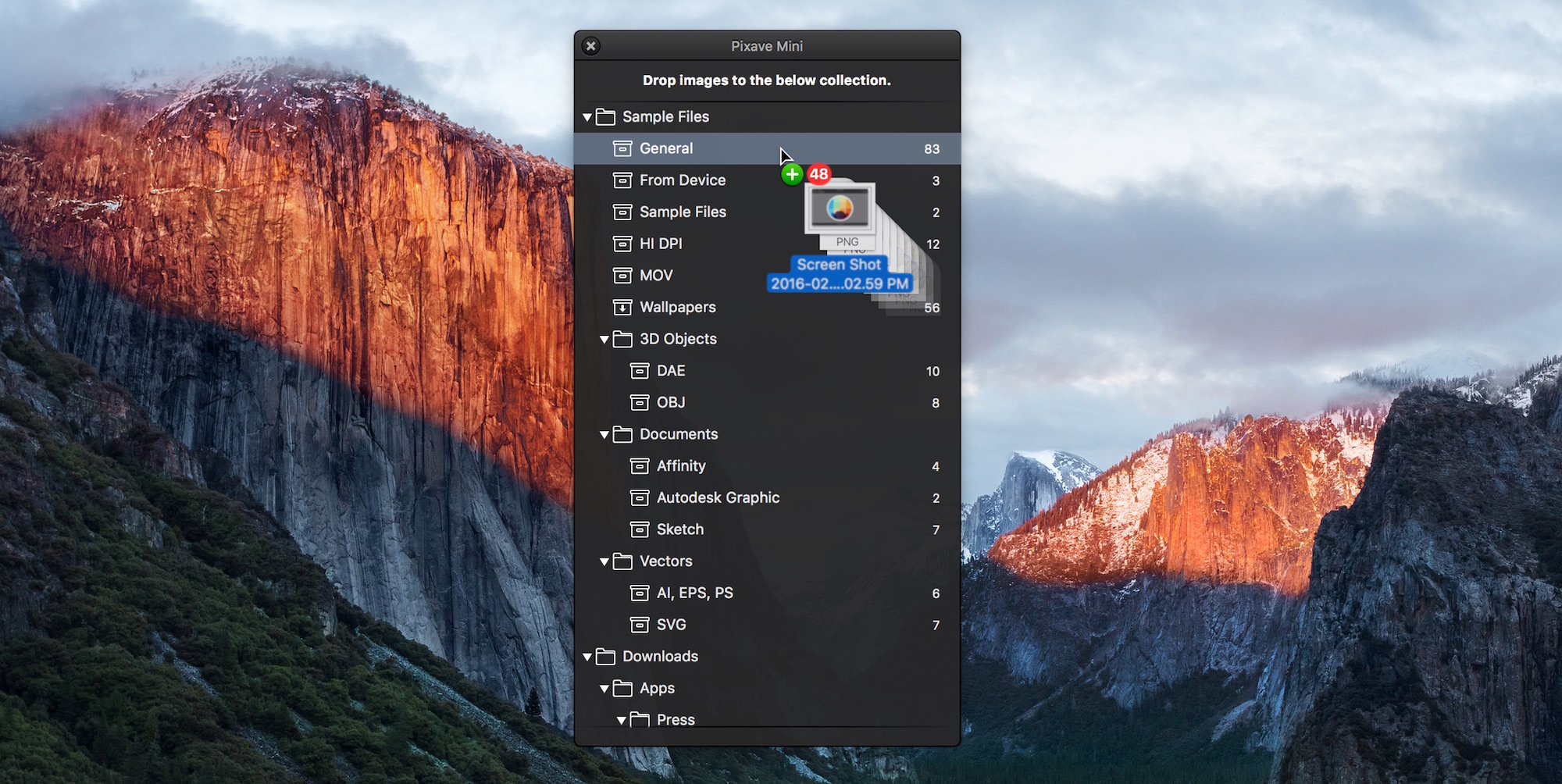
Pixave Mini — компактная плавающая панель для быстрого добавления файлов в коллекции. Она остаётся поверх рабочего пространства и принимает изображения через перетаскивание. Пользователь не открывает полное окно Pixave, не ищет коллекцию в боковой панели и не прерывает работу в другом приложении.
На скриншоте Pixave Mini видно дерево коллекций и подпись Drop images to the below collection. Пользователь перетаскивает файл на нужный раздел, и изображение попадает в выбранную коллекцию. Это особенно удобно для быстрой сортировки временных материалов: скриншотов, картинок из браузера, экспортов из редактора, изображений из Finder.
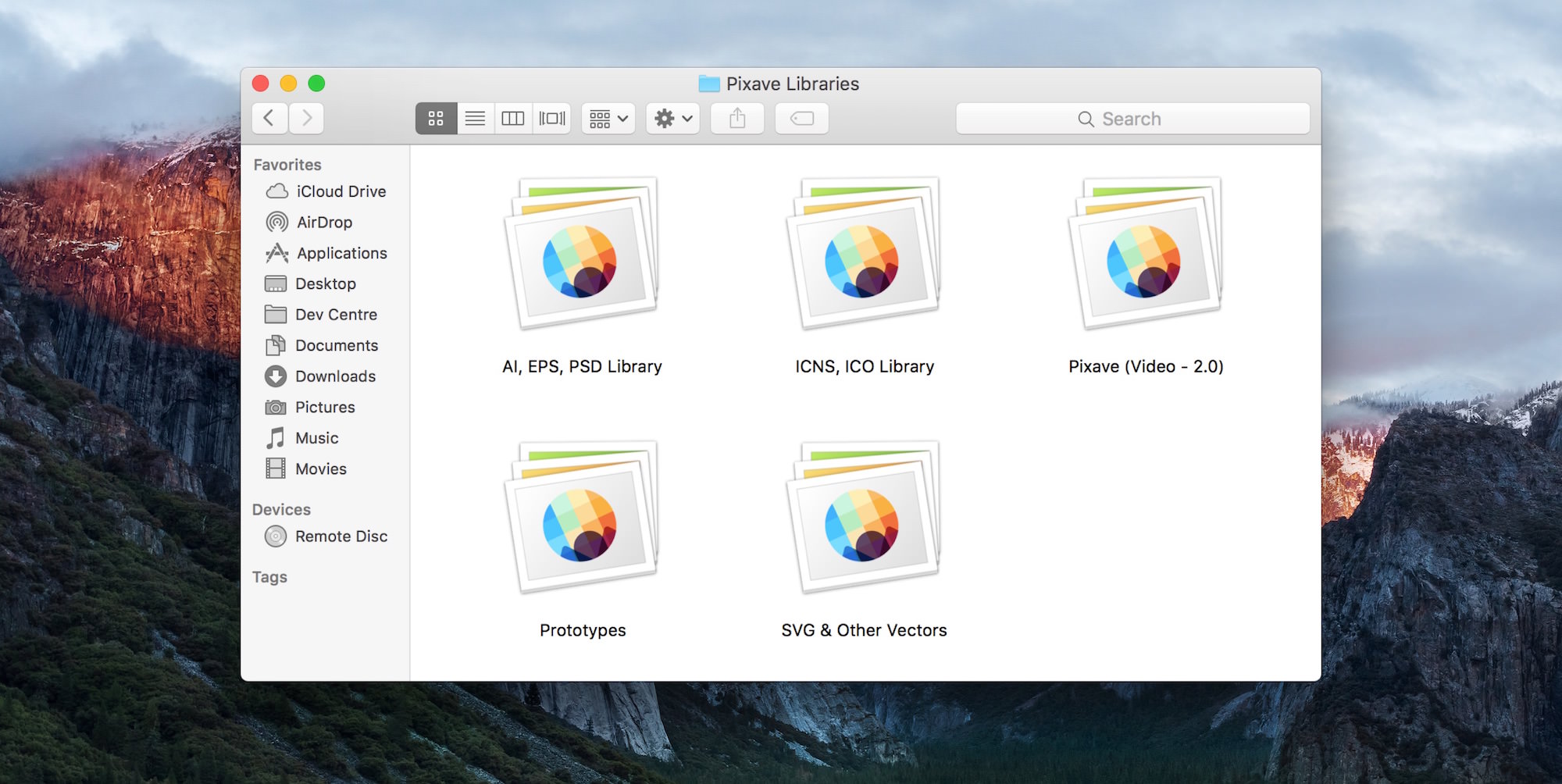
Pixave Mini хорошо вписывается в сценарий сбора референсов. Например, дизайнер просматривает сайты, Finder, документы и графические файлы. Вместо переключения в главное окно Pixave он бросает нужные изображения в мини-панель: часть в Wallpapers, часть в SVG & Other Vectors, часть в Documents, часть в конкретный проект.
Для автора инструкций Pixave Mini помогает не забывать сортировку. Скриншоты интерфейса сразу отправляются в коллекцию статьи, а не остаются на рабочем столе. В конце работы не требуется разбирать десятки файлов с одинаковыми названиями.
Просмотр файлов, PDF, GIF и видео
Pixave содержит встроенный просмотрщик, который работает шире обычной галереи изображений. Программа открывает изображения, показывает метаданные, использует OS X Action Extension и Core Image Filters для JPEG, JPEG 2000, PNG и TIFF, воспроизводит animated GIF, показывает ICNS, работает с PDF и встроенным Movie player. PDF-страницы сохраняются как отдельные изображения, а видео открываются внутри программы.
Просмотрщик важен для каталога ассетов: пользователь оценивает файл без открытия отдельной программы. Для JPG и PNG достаточно открыть изображение в Pixave, проверить детали, метаданные и перейти к следующему элементу через ленту миниатюр. Для ICNS и иконок это удобнее, чем просматривать файлы по одному в Finder.
PDF-поддержка полезна для документов, презентаций, инструкций, технических листов и дизайн-спецификаций. Если в PDF есть страница, которую нужно сохранить как изображение, Pixave сохраняет её отдельно. Это снижает количество промежуточных операций: не нужно открывать PDF в отдельном приложении, делать снимок экрана и возвращать результат в библиотеку.
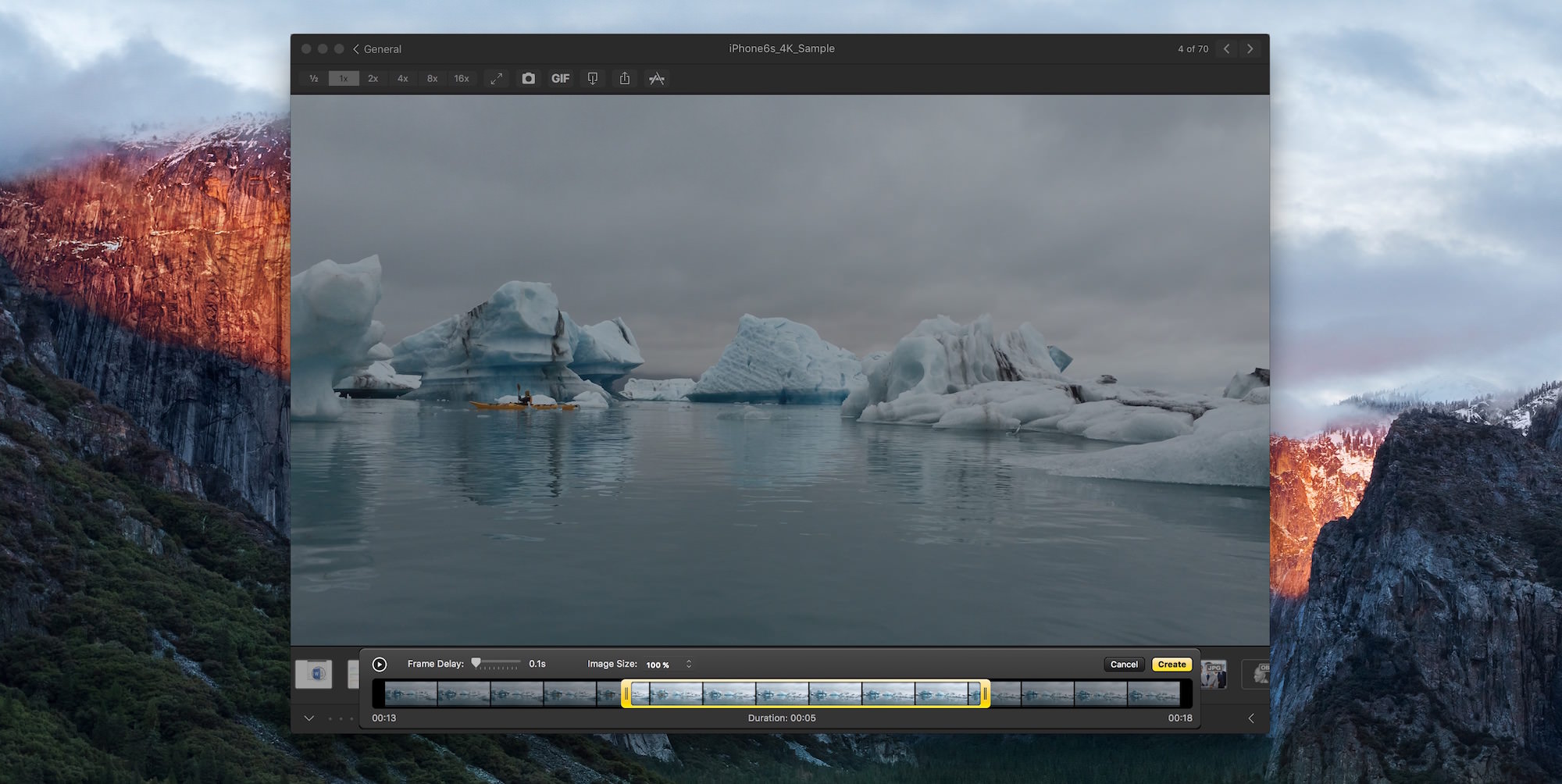
Видео в Pixave — не монтажная функция, а инструмент просмотра и извлечения фрагментов. Поддерживаются MOV, M4V и MP4. Встроенный Movie player работает с разными скоростями воспроизведения, сохраняет выбранную сцену как изображение, использует cue points для разделения и сохранения видео или аудио, а выделенный фрагмент видео сохраняет как Animated GIF.
Для обзоров приложений это полезно в двух ситуациях. Первая — нужно достать кадр из короткой демонстрации и сохранить его как изображение. Вторая — требуется сделать небольшой Animated GIF из фрагмента интерфейса, не открывая видеоредактор. Pixave не заменяет полноценную программу монтажа, но закрывает быстрые операции внутри визуальной библиотеки.
Версионность изображений
Version Control в Pixave сохраняет версии изображения и позволяет вернуться к созданному варианту. Это полезно при разметке скриншотов, добавлении пометок, применении фильтров и правках через OS X Action Extension. Пользователь не теряет исходное состояние: нужная версия выбирается из панели истории.
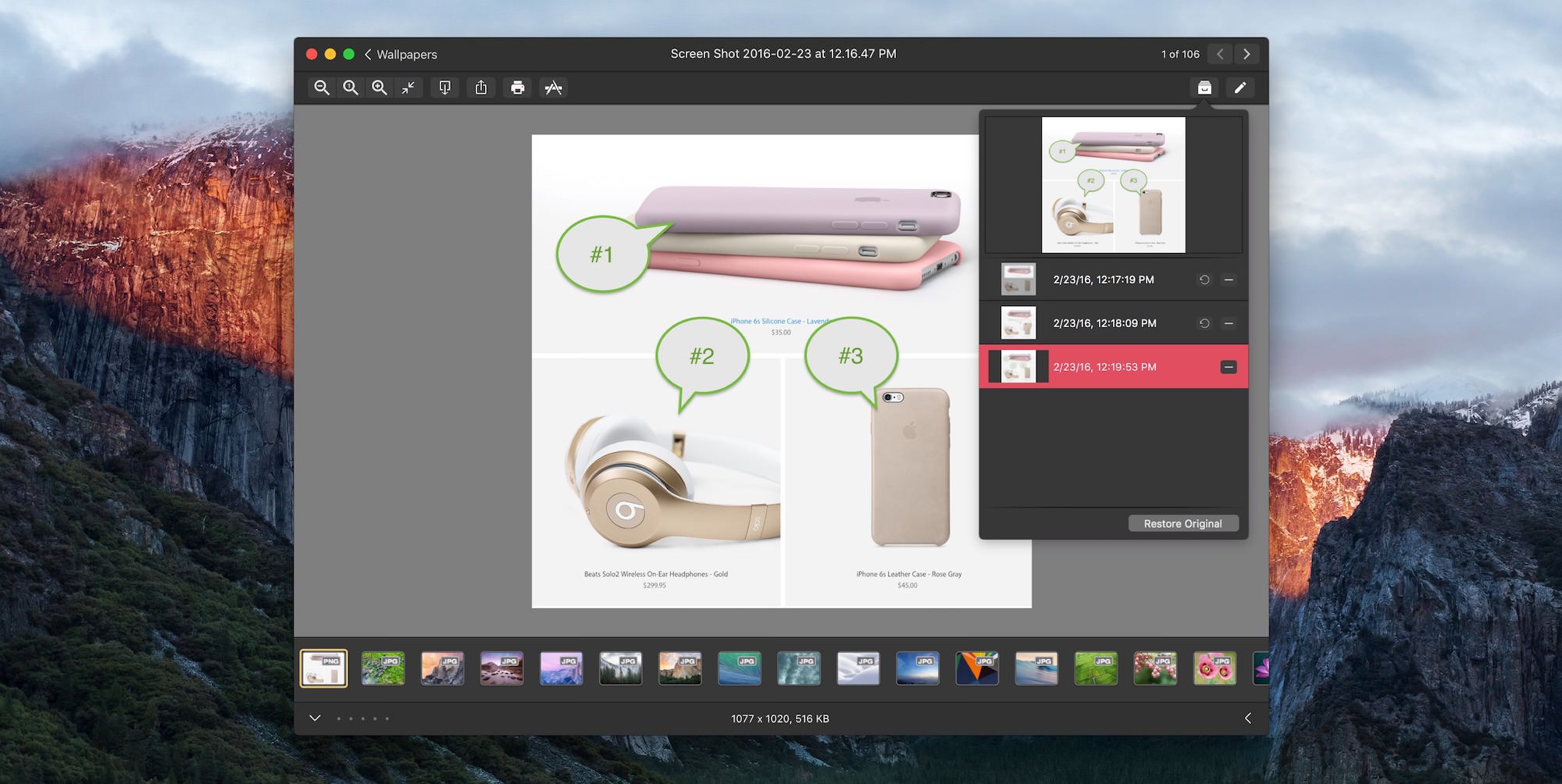
Версионность важна для рабочих изображений. Например, автор инструкции сохраняет чистый скриншот программы, затем делает вариант с выделением кнопки, затем вариант с подписью и стрелкой. В обычной папке это быстро превращается в файлы screen-final, screen-final-2, screen-final-new. В Pixave версии хранятся внутри контекста одного изображения.
Для дизайнера Version Control помогает сравнивать варианты одного референса. Например, исходный скриншот интерфейса остаётся без изменений, а поверх создаются пометки: зоны внимания, номера элементов, цветовые выделения. При подготовке презентации выбирается нужная версия, а оригинал остаётся доступен.
Экспорт: форматы, размеры, переименование, watermark и ePub
Экспорт в Pixave построен не только вокруг сохранения файла. Пользователь задаёт формат, размер в pixel, scale ratio, правила имени файла и Watermarks. Теги, которыми изображение размечено внутри Pixave, включаются в IPTC metadata при экспорте. Также Pixave создаёт ePub из изображений, чтобы просматривать подборку в iBooks на Mac, iPhone или iPad.
Экспортные пресеты полезны для повторяющихся задач:
| Сценарий | Настройки экспорта |
|---|---|
| Иллюстрации для статьи | PNG или JPEG, фиксированная ширина, понятное имя файла |
| Галерея скриншотов | Единый формат, единая ширина, нумерация по шаблону |
| Передача ассетов дизайнеру | Оригинальный формат, сохранение IPTC keywords |
| Публикация в документации | Уменьшенный размер, единый шаблон имени |
| Защищённая демонстрация | Watermark поверх изображения |
| Подборка референсов | ePub для просмотра как книги |
File naming rules важны, когда изображения уходят за пределы Pixave. Внутри программы файл находится по тегам и коллекциям, но при экспорте для сайта, статьи, клиента или архива нужно понятное имя. Экспортный шаблон снижает риск получить десятки файлов с исходными именами скриншотов.
Watermarks в Pixave применяются на этапе экспорта. Это уместно при отправке предварительных материалов, демонстрационных подборок, изображений для согласования или рабочих иллюстраций, которые нельзя передавать как финальные исходники.
ePub — нетипичная функция для менеджера изображений. Она превращает подборку изображений в книгу. Такой формат полезен для референс-буков, moodboard-подборок, визуальных отчётов, учебных материалов и компактной передачи серии скриншотов.
Несколько библиотек и режимы Referenced/Copy
Multiple Libraries позволяют не смешивать разные типы материалов. Pixave запускается с выбором библиотеки при удержании клавиши Option. Библиотеки создаются в режимах Referenced и Copy.
Copy mode подходит, когда Pixave должен собрать материалы внутрь собственной библиотеки. Это удобно для автономного архива: изображения импортированы, исходные файлы не лежат россыпью в Finder, библиотека переносится как отдельная сущность.
Referenced mode нужен, когда файлы уже организованы в папках, на внешнем диске или в рабочей структуре проекта. Pixave в этом случае используется как визуальный каталог поверх существующего хранения. Пользователь сохраняет привычную папочную систему, но получает Tags, Colors, Collections и быстрый просмотр.
Практическое разделение библиотек:
| Библиотека | Режим | Почему так |
|---|---|---|
| UI References | Copy | Референсы удобно хранить внутри единой базы |
| Client Assets | Referenced | Клиентские файлы остаются в проектных папках |
| Video Samples | Referenced | Видео занимают много места, их рациональнее держать отдельно |
| Icons & Vectors | Copy | Иконки и SVG легко переносить вместе с библиотекой |
| Article Screenshots | Copy | Скриншоты статей компактны и хорошо архивируются внутри Pixave |
| Photo Archive | Referenced | Большие фотопапки остаются на диске, Pixave работает как каталог |
При выборе режима важно заранее определить, кто является главным хранилищем: Finder или Pixave. Если Pixave становится главным архивом, удобнее Copy. Если исходная структура уже связана с проектами, резервными копиями и внешними дисками, безопаснее Referenced.
iCloud Sync
Pixave поддерживает iCloud Sync для библиотек между Mac и iPad. Это не превращает программу в универсальный облачный DAM, но помогает работать с одной визуальной базой на нескольких устройствах Apple. На Mac удобно собирать и сортировать материалы, а на iPad — просматривать библиотеку и использовать её как переносную подборку референсов.
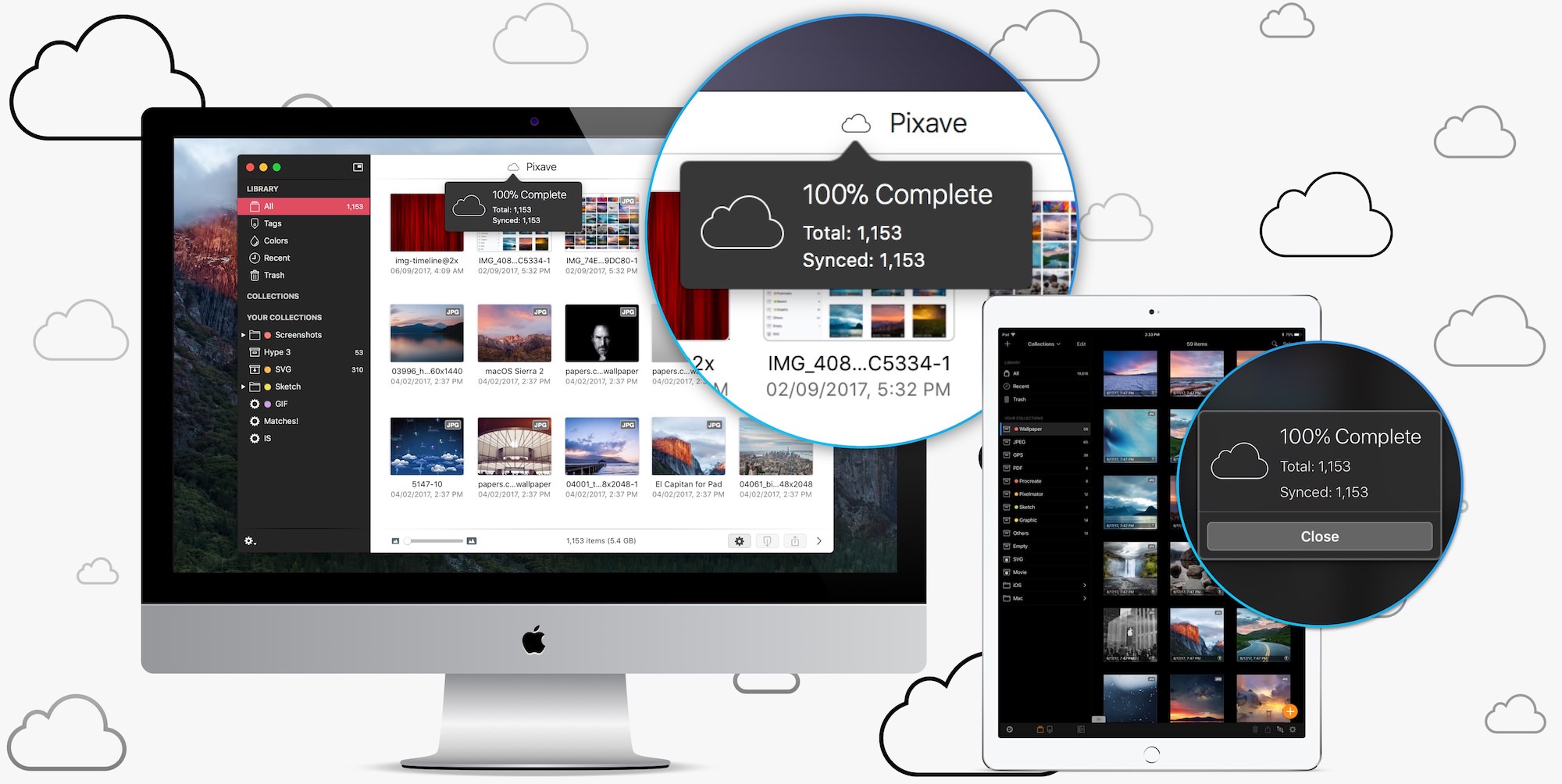
iCloud Sync особенно полезен для коллекций, которые нужны не только за рабочим столом. Дизайнер показывает референсы на встрече, автор просматривает иллюстрации на планшете, фотограф проверяет подборку снимков без доступа к основному Mac. При этом структура коллекций, тегов и библиотек остаётся связанной с Pixave.
Для больших библиотек синхронизацию нужно планировать аккуратно. Если в библиотеке много видео, RAW, PDF и крупных графических документов, размер данных становится заметным. Рациональный вариант — разделять библиотеки: синхронизировать те, которые нужны на iPad, и держать тяжёлые архивы локально или в Referenced-структуре.
Пошаговая инструкция: как организовать коллекцию изображений в Pixave
Шаг 1. Разделить материалы по типам до импорта
Перед импортом в Pixave стоит определить, какие группы материалов будут жить отдельно. Для небольшой библиотеки достаточно нескольких коллекций: Screenshots, References, Icons, Documents, Videos. Для регулярной работы лучше сразу создать папки: Projects, UI, Articles, Web Capture, Archive.
Плохой вариант — импортировать всё в All и позже пытаться разобрать. All показывает всю библиотеку, но не заменяет структуру. Pixave раскрывается именно тогда, когда коллекции создаются под реальные задачи.
Шаг 2. Создать базовые Collections и Folders
В боковой панели используются Collections и Your Collections. Сначала создаётся папка верхнего уровня, затем внутри неё — коллекции. Для обзоров программ структура выглядит так:
Reviews;
Screenshots;
Interface Elements;
Logos;
Exported Images;
Web Capture;
Draft Assets;
Archive.
Для дизайнерской библиотеки структура другая:
UI Patterns;
Mobile Apps;
Web Layouts;
Icons;
Typography;
Colors;
Motion;
Presentations.
Pixave не ограничивает пользователя одним способом организации. Одна и та же программа подходит и для коллекции скриншотов, и для каталога дизайнерских материалов, и для рабочих ассетов проекта.
Шаг 3. Импортировать файлы в правильную коллекцию
Файлы добавляются через перетаскивание в выбранную коллекцию. Важно импортировать не в случайное место, а сразу в рабочий раздел. Если изображение относится к статье о графических редакторах, оно попадает в Reviews. Если это пример интерфейса, он отправляется в UI Patterns. Если это PDF, он хранится в Documents.
При большом количестве файлов Pixave удобнее использовать как промежуточную систему отбора. Сначала пользователь добавляет материалы в Inbox, затем переносит отобранные изображения в постоянные коллекции. Временные файлы удаляются через Trash.
Шаг 4. Добавить Tags
Tags делают библиотеку независимой от папочной структуры. Одно изображение лежит в одной коллекции, но получает несколько смысловых признаков. Например, скриншот окна настроек получает теги app, settings, macOS, review, dark-theme. UI-референс получает mobile, onboarding, card, gradient. Изображение для статьи получает article, header, exported, approved.
В Pixave тег применяется перетаскиванием: тег на изображение или изображение на тег. Для нескольких файлов сразу выделяется группа миниатюр, затем применяется нужный Tag. IPTC keywords импортируются как Tags, а при экспорте теги записываются в IPTC metadata как Keywords.
Шаг 5. Использовать Colors для визуального поиска
Colors стоит применять не как отдельную систему хранения, а как быстрый визуальный фильтр. Когда библиотека содержит сотни изображений, цветовая навигация помогает найти нужную гамму без точного названия файла.
Для moodboard-коллекций Colors особенно полезен. Например, дизайнеру нужен тёмный интерфейс с синим акцентом. Он открывает нужную коллекцию, использует цветовую навигацию и быстрее отбирает подходящие материалы. Для обычных скриншотов программ цветовой поиск менее важен, но для обложек, иконок, иллюстраций и UI-референсов он работает хорошо.
Шаг 6. Настроить Smart Collections
Smart Collections стоит создавать после появления стабильной схемы тегов. Если теги хаотичны, умная коллекция будет собирать неполный или лишний набор. Сначала стоит определить постоянные теги, затем строить автоматические подборки.
Полезные Smart Collections:
| Smart Collection | Условие | Назначение |
|---|---|---|
| Unsorted Screenshots | screenshots без approved | Быстро найти неразобранные снимки |
| Article Ready | article + approved | Готовые иллюстрации для публикации |
| Mobile UI | mobile + ui | Мобильные интерфейсы |
| Dark Interfaces | dark + ui | Тёмные макеты и референсы |
| Icons | icon или svg | База иконок |
| Web Captures | web + capture | Сохранённые страницы и фрагменты сайтов |
Smart Collections экономят время только при регулярной разметке. Если пользователь не применяет Tags, умные подборки теряют смысл.
Шаг 7. Подключить Auto-import для повторяющихся файлов
Auto-import нужен для входящих материалов. Например, все скриншоты статей попадают в папку Pixave Screenshots. В настройках Pixave включается Enable Auto-import, выбирается папка через Select, отмечаются JPEG и PNG, назначаются Tags screenshots и inbox.
Дальше процесс становится предсказуемым: новый файл попал в папку — Pixave добавил его в коллекцию с нужными тегами. Такой сценарий особенно удобен для авторов обзоров и инструкций, которые делают десятки скриншотов за один рабочий день.
Шаг 8. Использовать Web Capture для сайтов
Для сохранения страницы пользователь открывает Web Capture, выбирает desktop или mobile view, переключает iPhone, iPad или Landscape и нажимает capture. Если нужно забрать графические элементы сайта, используется Pixave button в браузере через расширение.
В библиотеке лучше держать отдельную коллекцию Web Capture. Смешивать захваченные страницы с локальными скриншотами не стоит: у них разные задачи и разные правила тегов.
Шаг 9. Проверить просмотр и версии
Перед экспортом изображение открывается во встроенном просмотрщике. Если требуется пометка, правка или сохранение промежуточного состояния, используется Version Control. Для PDF выбирается нужная страница, для видео — нужный кадр или фрагмент.
Версии помогают не портить исходник. В библиотеке остаётся оригинальный файл, а рабочие варианты сохраняются отдельно внутри истории.
Шаг 10. Настроить экспортный пресет
Для регулярной публикации стоит создать несколько экспортных схем:
Article PNG 1200px;Article JPG 1600px;Client Preview Watermark;Original with IPTC Tags;Reference Book ePub.
Экспортный пресет фиксирует формат, размер, scale ratio, file naming rules и Watermarks. Это снижает ручные ошибки: изображения получают единый размер и понятные имена, а теги не теряются при передаче в другие приложения.
Практические сценарии работы
Библиотека скриншотов программ
Pixave удобен для тех, кто регулярно пишет обзоры программ или инструкции. Скриншоты интерфейса хранятся не на рабочем столе, а в отдельных коллекциях по программам и темам. Например, для статьи о графическом редакторе создаются коллекции Interface, Tools, Export, Settings, Errors. Изображения получают теги: overview, toolbar, export, dialog, dark-theme, macOS.
Такой подход особенно полезен, если на сайте уже есть смежные материалы. Например, при сравнении с графическими программами можно связать обзор Pixave с внутренними страницами GIMP, Paint.NET, Krita, Picasa, XnView MP и FastStone Image Viewer. Pixave при этом остаётся не редактором, а менеджером изображений: он помогает собрать, разметить и подготовить иллюстрации.
База UI-референсов
Для интерфейсного дизайнера Pixave превращается в каталог UI-паттернов. В коллекции попадают кнопки, формы, карточки, модальные окна, onboarding-экраны, меню, панели настроек, empty states, страницы тарифов. Tags фиксируют назначение элемента, а Colors помогают искать визуальную гамму.
Рабочий пример:
| Коллекция | Содержимое | Теги |
|---|---|---|
| Buttons | Кнопки и CTA | primary, secondary, danger, ghost |
| Forms | Формы регистрации и оплаты | input, validation, checkout |
| Navigation | Меню, вкладки, боковые панели | sidebar, tabs, breadcrumb |
| Empty States | Пустые состояния интерфейса | empty, onboarding, illustration |
| Dashboards | Панели управления | analytics, chart, widget |
| Mobile | Мобильные экраны | iPhone, Android, responsive |
Pixave Mini ускоряет пополнение такой базы: референс перетаскивается в нужную коллекцию без открытия главного окна программы.
Архив иконок и векторных файлов
Pixave поддерживает ICNS, ICO, SVG, AI, EPS и другие графические форматы. Для библиотеки иконок это удобно: пользователь видит превью, группирует файлы по наборам, добавляет Tags по теме и назначению. SVG и иконки удобно хранить отдельно от обычных фотографий, чтобы не смешивать рабочие ассеты с визуальными референсами.
Для системной сортировки подходит такая структура:
Icons / Interface;
Icons / Social;
Icons / Commerce;
Icons / Media;
Icons / System;
Vectors / Logos;
Vectors / Illustrations;
Vectors / Patterns.
При экспорте важно сохранять исходный формат там, где нужен редактируемый файл, и использовать PNG/JPEG только для публикации или предпросмотра.
Хранение материалов для статей
Автору длинных обзоров часто приходится работать с десятками изображений: интерфейс программы, настройки, окно экспорта, примеры результата, логотип, изображения для сравнения. Pixave помогает не смешивать эти материалы с личными фото и временными файлами.
Один рабочий цикл выглядит так:
Создать коллекцию с названием статьи.
Сделать скриншоты через Capture Window или Capture Area.
Добавить изображения из браузера через Web Capture.
Назначить теги: intro, interface, instruction, comparison, export.
Отметить готовые изображения тегом approved.
Создать Smart Collection для approved.
Экспортировать все готовые изображения через единый пресет.
Для сайта с обзорами программ рядом уместны ссылки на смежные внутренние страницы: IrfanView, XnView, Honeyview, PicPick, Adobe Photoshop Lightroom. Эти материалы пересекаются с темой просмотра, хранения, подготовки и обработки изображений, но Pixave занимает отдельную нишу — организацию визуальных ассетов на Mac.
Подготовка подборки для клиента или команды
Pixave не является командной облачной системой с ролями и правами доступа, но подходит для подготовки визуальной подборки. Пользователь собирает изображения, размечает их, применяет Watermark при экспорте и передаёт результат как папку файлов или ePub.
ePub удобен для референс-бука: материалы открываются как книга на устройствах Apple. Для согласования визуального направления это компактнее, чем отправлять десятки отдельных файлов.
Работа с видеофрагментами
Pixave поддерживает MOV, M4V и MP4. Встроенный Movie player помогает просмотреть файл, сохранить конкретную сцену как изображение, поставить cue points, сохранить фрагмент видео или аудио и создать Animated GIF из выбранного отрезка.
Для авторов инструкций это полезно при подготовке демонстраций интерфейса. Например, из короткого MP4 с записью экрана выделяется фрагмент с нужным действием, затем создаётся GIF для статьи. Для полноценного монтажа используется отдельный видеоредактор, но Pixave закрывает задачу извлечения визуальных материалов из видео внутри одной библиотеки.
Преимущества Pixave
Плюсы:
Pixave объединяет локальную библиотеку изображений, коллекции, папки, Smart Collections, теги и цвета в одном интерфейсе.
Программа работает с большим набором форматов: растровыми изображениями, PSD, AI, EPS, SVG, HEIC, HEIF, PDF, Camera RAW, видео, шрифтами, 3D-объектами и документами приложений.
Tags применяются массово, импортируются из IPTC keywords и экспортируются обратно в IPTC metadata как Keywords.
Colors помогают искать изображения по визуальному признаку, а не только по названию файла или тегу.
Web Capture сохраняет страницы в desktop и mobile view, поддерживает iPhone, iPad и Landscape-варианты.
Pixave Mini ускоряет сбор изображений без постоянного переключения в главное окно программы.
Auto-import автоматически добавляет выбранные типы медиа из папки и применяет назначенные теги.
Встроенный просмотрщик открывает изображения, PDF, ICNS, animated GIF и видео.
Movie player работает с MOV, M4V и MP4, сохраняет кадры и создаёт Animated GIF из выбранного фрагмента.
Version Control помогает хранить рабочие версии изображения и возвращаться к нужному состоянию.
Экспорт поддерживает размер в pixel, scale ratio, file naming rules, Watermarks, IPTC tags и ePub.
Multiple Libraries и режимы Referenced/Copy позволяют разделять архивы по проектам и типам файлов.
iCloud Sync помогает работать с библиотеками на Mac и iPad.
Эти преимущества важны не сами по себе, а в связке. Отдельно теги есть и в других программах, просмотр изображений есть в XnView MP, коллекции есть в Photos, а управление ассетами есть в Adobe Bridge. Сильная сторона Pixave — сочетание этих механизмов в компактной macOS-программе, ориентированной на визуальные материалы, референсы и рабочие подборки.
Ограничения Pixave
Минусы:
Pixave предназначен для Mac; для Windows и Linux в этой роли лучше рассматривать Eagle, Adobe Bridge или XnView MP.
Интерфейс программы на английском языке.
Pixave не является продвинутым фоторедактором: сложная ретушь, RAW-проявка и профессиональная цветокоррекция выполняются в других приложениях.
Часть поддерживаемых документов требует установленного профильного приложения.
Для больших видеобиблиотек нужно продуманно выбирать Copy или Referenced mode, иначе библиотека быстро занимает много места.
Smart Collections зависят от дисциплины тегов: без регулярной разметки автоматические подборки теряют пользу.
В пользовательских отзывах встречаются претензии к импорту, поведению окна при добавлении файлов, прокрутке, поисковой панели, Chrome extension и удобству web capture.
iCloud Sync требует аккуратного разделения библиотек, особенно если пользователь хранит много тяжёлых медиафайлов.
Ограничения Pixave не делают программу слабой, но определяют правильный сценарий. Она хороша как рабочий каталог визуальных материалов на Mac. Она менее уместна как семейная фотогалерея, RAW-лаборатория, облачный командный архив или универсальный кроссплатформенный DAM.
Системные требования
| Требование | Значение |
|---|---|
| Устройство | Mac |
| Операционная система | macOS 10.11 или новее |
| Язык интерфейса | English |
| Категория | Graphics & Design |
| Размер приложения | 7.3 MB |
| Возрастной рейтинг | 4+ |
| Правообладатель | LittleHJ |
| Продавец в App Store | YoungHo Kim |
| Приватность | Data Not Collected |
Pixave остаётся программой для macOS, поэтому выбор в пользу неё имеет смысл только для пользователей Mac. Для Windows и Linux прямым аналогом по кроссплатформенности выступают другие решения: Eagle, XnView MP, Adobe Bridge. XnView MP работает на Windows, Mac и Linux и заявлен как просмотрщик, органайзер и конвертер с поддержкой 500+ форматов.
Английский интерфейс важен для русскоязычных пользователей. Основные элементы Pixave короткие и понятные: All, Tags, Colors, Recent, Trash, Collections, Smart Collections, Capture Area, Capture Window, Capture Website, Auto-import Settings, Enable Auto-import, Select. Для базовой работы достаточно разобраться с этими названиями, но полностью русифицированной среды в Pixave нет.
Отзывы пользователей и профильных журналов
Оценка профильных изданий
MacSources рассматривает Pixave как программу для организации фотографий и подчёркивает её узкую специализацию: управление фотофайлами без продвинутого редактора и сложной печати. В обзоре выделены Collections, drag-and-drop импорт, Tags, хранение в Pixave Library и экспорт с настройкой размеров и типов файлов.
MacGeneration описывал Pixave как менеджер изображений для скриншотов и дизайнерских элементов. В фокусе были коллекции, теги, поиск по цвету, экспортные профили, Pixave Mini и создание ePub. Такой взгляд хорошо совпадает с реальным назначением программы: Pixave удобен не как универсальная фотостудия, а как визуальный архив для материалов, которые нужно быстро находить и переиспользовать.
MacUpdate классифицирует Pixave как коммерческое приложение для Mac с организацией через Collections, Smart Collection и Folder. Пользовательская оценка на MacUpdate неоднородная: 3.6 на основе 19 оценок.
Усреднённое мнение пользователей
Положительные отзывы чаще связаны с тем, что Pixave помогает собрать разрозненные изображения в одну библиотеку. Пользователи отмечают удобство тегов, поиск по цветам, работу с фотографиями и видео, возможность отделить рабочие материалы от Apple Photos и Finder. В одном отзыве Pixave описывается как решение для сложной схемы классификации фото и видео по дням, типам медиа, категориям, местам, сценам, темам и тегам.
Сильнее всего Pixave хвалят те, кто заранее понимает его назначение: это не редактор и не облачная галерея, а база визуальных материалов. Для таких пользователей ценны Tags, Collections, Colors, экспорт, поддержка разных форматов и Mini-панель.
Критика в пользовательских отзывах связана с повседневными деталями интерфейса. Упоминаются сложности с импортом, поведение окна во время добавления файлов, сброс позиции прокрутки, спорная поисковая панель, претензии к Chrome extension и web capture. Один пользователь пишет, что функции есть, но core tasks вроде importing, searching и snapping screenshots воспринимаются не так удобно, как ожидалось.
Общий профиль отзывов получается практичным: Pixave нравится пользователям, которым нужна структурированная библиотека ассетов на Mac; раздражает тех, кто ждёт безупречной простоты Finder, полноты Photos или гибкости профессионального DAM. Программа требует дисциплины: коллекции, теги и правила импорта нужно продумать заранее.
Сравнение с аналогами
Pixave стоит сравнивать не с одним универсальным конкурентом, а с несколькими программами, которые закрывают соседние задачи: Eagle, Adobe Bridge, Apple Photos, XnView MP и Peakto. Каждая из них решает свою проблему: дизайнерские ассеты, Adobe-файлы, личная фототека, просмотр и конвертация, AI-каталогизация.
| Программа | Платформы | Основная роль | Сильная сторона | Ограничение относительно Pixave |
|---|---|---|---|---|
| Pixave | macOS | Менеджер изображений и визуальных материалов | Collections, Tags, Colors, Web Capture, Pixave Mini, экспорт, Multiple Libraries | Только Mac, английский интерфейс, не продвинутый фоторедактор |
| Eagle | macOS, Windows | Организация референсов и дизайн-ассетов | Сбор, теги, поиск, хранение дизайнерских материалов | Не встроен в macOS так глубоко, как Pixave; другой подход к библиотекам |
| Adobe Bridge | macOS, Windows | Creative asset manager для Adobe-процессов | Превью Photoshop, InDesign, Illustrator, After Effects, Substance 3D, labels, ratings, metadata, keywords, filters, collections, search | Больше ориентирован на Adobe-экосистему, чем на компактную личную библиотеку Pixave |
| Apple Photos | macOS, iOS, iPadOS, iCloud | Личная фототека | iCloud Photos, альбомы, Smart Albums, People & Pets, Memories, редактирование фото и видео | Менее удобен для дизайнерских ассетов, PSD/SVG/AI/PDF-подборок и web-референсов |
| XnView MP | Windows, Mac, Linux | Просмотрщик, браузер, конвертер | 500+ форматов, batch convert, просмотр и базовая обработка | Сильнее как файловый просмотрщик и конвертер, слабее как macOS-библиотека референсов с Web Capture |
| Peakto | macOS | AI media organizer | Объединение фото и видео из разных источников, AI-анализ, поиск по каталогам | Больше ориентирован на фотографов и медиакаталоги, чем на лёгкий сбор скриншотов и web-ассетов |
Pixave и Eagle
Eagle — близкий аналог для дизайнеров: он собирает и организует reference images и design assets, работает с тегами, поиском и коллекционированием визуальных материалов. Его стоит рассматривать, если нужна кроссплатформенная работа на macOS и Windows. Pixave сильнее завязан на macOS-интерфейс, iCloud Sync, Pixave Mini и встроенные механики захвата экрана и сайта.
Для одного Mac и библиотеки скриншотов Pixave выглядит компактнее. Для смешанной команды или пользователя, который работает и на Mac, и на Windows, Eagle практичнее.
Pixave и Adobe Bridge
Adobe Bridge — бесплатный creative asset manager, ориентированный на визуализацию, организацию и поиск creative assets, включая Photoshop, InDesign, Illustrator, After Effects и Substance 3D files. В Bridge используются labels, ratings, metadata, keywords, advanced filters, collections и search.
Bridge лучше подходит тем, кто живёт в Adobe-экосистеме и работает с PSD, INDD, AI, Camera Raw и другими творческими файлами. Pixave удобнее для личной библиотеки изображений и web-референсов на Mac: в нём проще собрать скриншоты, разложить их по Collections, использовать Colors и Web Capture.
Для фотографа или дизайнера с плотной связкой Photoshop/Illustrator/InDesign рациональнее Bridge. Для автора статей, UI-дизайнера или пользователя Mac, которому нужен отдельный органайзер картинок, Pixave проще.
Pixave и Apple Photos
Apple Photos сильнее как личная фототека. Она работает с iCloud Photos, редактированием, альбомами, Smart Albums, People & Pets, Memories, поиском по медиатеке и системной интеграцией устройств Apple.
Pixave не конкурирует с Photos в хранении семейных снимков. Его задача — рабочие визуальные материалы. В Photos неудобно держать PSD, SVG, web capture, иконки, PDF-страницы, скриншоты интерфейсов и дизайнерские референсы рядом с личными фотографиями. Pixave отделяет рабочий архив от личной медиатеки.
Лучший сценарий — использовать обе программы: Photos для личной фототеки, Pixave для ассетов, скриншотов, референсов и материалов статей.
Pixave и XnView MP
XnView MP — кроссплатформенный просмотрщик, органайзер и конвертер для Windows, Mac и Linux. Он поддерживает 500+ форматов, batch convert и организацию фотографий. Для пользователей freeexe рядом уместны внутренние материалы XnView MP, XnView, IrfanView и FastStone Image Viewer.
XnView MP сильнее как файловый браузер и массовый конвертер. Если задача — открыть много форматов, быстро просмотреть папку, выполнить пакетное преобразование и работать на разных ОС, XnView MP практичнее. Pixave выигрывает там, где нужна именно библиотека изображений с Collections, Tags, Colors, Pixave Mini, Web Capture и iCloud Sync.
Pixave и Peakto
Peakto — AI media organizer для macOS, который собирает фото и видео из разных источников, каталогов, файлов и внешних носителей, а также использует AI-анализ для поиска и организации.
Peakto интереснее фотографам с большими медиабиблиотеками и несколькими каталогами. Pixave проще и конкретнее: он лучше подходит для набора скриншотов, web-референсов, иконок, PDF, дизайнерских файлов и рабочих ассетов. Если нужна AI-каталогизация фототеки, Peakto выглядит сильнее. Если нужен ручной, контролируемый менеджер изображений для Mac, Pixave понятнее.
Как выбрать: когда Pixave оправдан, а когда лучше аналог
Pixave стоит выбирать, когда пользователь работает на Mac и хочет создать отдельную библиотеку визуальных материалов: скриншотов, референсов, иконок, PDF, графических документов и видеофрагментов. Программа особенно уместна, если важны Tags, Colors, Smart Collections, Web Capture, Pixave Mini и экспорт с едиными правилами.
| Сценарий | Лучший выбор | Почему |
|---|---|---|
| Рабочая библиотека скриншотов на Mac | Pixave | Захват экрана, коллекции, теги, экспорт |
| UI-референсы и web-страницы | Pixave или Eagle | Pixave сильнее в macOS-сценарии, Eagle удобнее для кроссплатформенности |
| Личная фототека iPhone/Mac | Apple Photos | iCloud Photos, People & Pets, Memories, системная интеграция |
| Adobe-проекты и профессиональные ассеты | Adobe Bridge | Превью и организация Photoshop, Illustrator, InDesign, After Effects |
| Просмотр и конвертация сотен форматов | XnView MP | 500+ форматов, Windows/Mac/Linux, batch convert |
| Большая фотобиблиотека с AI-поиском | Peakto | AI media organizer, объединение источников |
| Подготовка иллюстраций к статьям | Pixave | Capture, Web Capture, Tags, Export Presets |
| Работа на Windows | Eagle, Adobe Bridge или XnView MP | Pixave доступен для Mac |
Для новичка Pixave удобен, если не перегружать библиотеку с первого дня. Достаточно создать несколько коллекций и теги верхнего уровня. Для опытного пользователя важнее Multiple Libraries, Referenced mode, автоимпорт, Smart Collections и экспортные пресеты.
Для разовой задачи Pixave избыточен. Если нужно просто открыть файл или быстро уменьшить изображение, проще использовать Preview, XnView MP или другой просмотрщик. Для регулярной работы с сотнями визуальных материалов Pixave становится полезнее: структура окупается при поиске и повторном использовании изображений.
Для команды Pixave подходит как личный инструмент подготовки ассетов, но не заменяет систему совместного DAM с ролями, правами, комментариями и веб-доступом. Для коллективной базы лучше оценивать Eagle, Adobe Bridge в связке с файловым хранилищем или специализированные медиакаталоги.
Частые ошибки при работе с Pixave
Импорт всех материалов в одну коллекцию
All не должен быть основным рабочим разделом. Если всё импортировать в одну коллекцию, Pixave превращается в визуальную папку без структуры. Лучше заранее создать Collections и Folders по проектам, темам и типам файлов.
Отсутствие схемы тегов
Tags помогают только тогда, когда используются последовательно. Если сегодня ставить тег ui, завтра interface, послезавтра screen, поиск становится непредсказуемым. Лучше завести короткий словарь тегов и придерживаться его.
Пример стабильной схемы:
тип: screenshot, icon, photo, pdf, video;
тема: ui, web, article, client, archive;
статус: inbox, draft, approved, exported;
устройство: desktop, mobile, tablet;
цвет/стиль: dark, light, minimal, colorful.
Неправильный выбор Copy и Referenced
Copy удобен для компактных ассетов и переносимых библиотек. Referenced лучше для больших архивов и файлов, которые уже живут в проектных папках. Ошибка выбора приводит либо к раздутой библиотеке, либо к путанице с исходниками.
Смешивание временных и постоянных файлов
Inbox нужен для временного разбора. Постоянные коллекции должны содержать отобранные материалы. Если временные скриншоты, черновики и финальные изображения лежат вместе, поиск теряет точность.
Создание слишком сложных Smart Collections
Умные коллекции лучше строить на устойчивых признаках. Если условия слишком сложные, пользователь перестаёт понимать, почему изображение попало или не попало в подборку. Для начала достаточно простых правил: тег, тип файла, статус, цвет.
Отсутствие экспортных пресетов
Ручной экспорт каждый раз приводит к разным размерам, именам и форматам. Для статей, документации и клиентских подборок стоит создать готовые пресеты. Это делает результат одинаковым и снижает количество повторных действий.
Игнорирование ограничений Pixave как редактора
Pixave содержит просмотр, фильтры, версии и markup-сценарии, но не заменяет полноценный редактор. Для ретуши, сложной цветокоррекции, RAW-проявки, слоёв и масок лучше использовать профильные программы. Внутренние материалы по смежным редакторам: GIMP, Paint.NET, Krita, Adobe Photoshop Lightroom.
Итог
Pixave стоит рассматривать как специализированный менеджер изображений и визуальных материалов для macOS. Его сильная сторона — не редактирование, а порядок: Collections, Folders, Smart Collections, Tags, Colors, Auto-import, Web Capture, Pixave Mini, Multiple Libraries, Version Control и гибкий экспорт. Программа подходит тем, кто регулярно работает со скриншотами, UI-референсами, иконками, PDF, графическими документами, web-материалами и короткими видеофрагментами.
Для личной фототеки лучше подходит Apple Photos. Для Adobe-процессов — Adobe Bridge. Для кроссплатформенной базы референсов — Eagle. Для просмотра и конвертации большого числа форматов — XnView MP. Для AI-каталогизации большой фотобазы — Peakto. Pixave выбирают тогда, когда нужна аккуратная, локальная и визуально понятная библиотека ассетов именно на Mac, где каждый файл имеет место, теги, цветовую привязку и понятный путь к экспорту.
Список изменений
Pixave 1.x: старт как каталогизатор изображений:
- Первая линия Pixave строилась вокруг управления визуальными материалами: импорт изображений, коллекции, Smart Collection, Folder, Tags и Colors. В обсуждениях запуска Pixave перечислялись JPEG, JPEG 2000, GIF, PNG, TIFF, ICNS, BMP, ICO, PSD, AI, EPS, SVG, TGA и RAW, а также автоматическое распознавание animated GIF, phone, tablet, Icon и Wallpaper images.
- На этом этапе программа закрывала задачу, которую плохо решали Finder и Photos: хранение смешанной базы картинок, скриншотов, иконок и макетов. Для дизайнера важнее были не альбомы личных фотографий, а быстрый доступ к рабочим визуальным фрагментам.
Pixave 2.0: новый интерфейс, автоимпорт и расширенный экспорт:
- Ветка Pixave 2 усилила рабочее пространство. Появились Light/Dark interface, Collection auto-import, более развитые Smart Collection и System Collection. Интерфейс получил отдельные Tag и Color windows, а управление изображениями стало теснее связано с drag-and-drop и Finder.
- Расширение форматов превратило Pixave в медиахаб. Кроме стандартных изображений, программа стала работать с документами графических приложений, шрифтами, видео, PDF, офисными файлами, 3D-объектами и проектными форматами. Это важный этап: Pixave перестал быть только хранилищем картинок и стал каталогом визуальных ассетов.
- Auto-import добавил автоматический поток: назначенная папка, выбранные типы медиа, автоматическое применение тегов. Для пользователей, которые регулярно создают скриншоты и экспортируют изображения из редакторов, это заметно изменило рабочий процесс.
- Экспорт также стал богаче. Pixave получил настройки формата, pixel, scale ratio, file naming rules, Watermarks, экспорт тегов в IPTC metadata и создание ePub.
Pixave 2.1–2.2: синхронизация и поддержка новых возможностей macOS:
- Дальнейшие обновления развивали совместимость с macOS и связанными устройствами Apple. В истории обновлений присутствуют поддержка macOS Sierra, iCloud Sync, Touch Bar, улучшения импорта Pages, Numbers, Keynote и OmniGraffle, исправления поиска и GIF.
- Для Pixave это был важный переход от локального менеджера к библиотеке, которую можно использовать на Mac и iPad. iCloud Sync логично продолжил идею нескольких библиотек: пользователь хранит рабочие коллекции не только на одном компьютере, а получает доступ к ним в экосистеме Apple.
Pixave 2.3: HEIC, HEIF, Web Capture, видео и новые форматы:
- Линия Pixave 2.3 расширила поддержку форматов и улучшила рабочие сценарии. В истории обновлений указаны HEIC и HEIF, улучшение SVG importing, ProRes 4444 with alpha channel movie importing, Library Switcher UI и исправление сбоя при импорте movie file.
- Отдельное внимание получили дизайнерские и проектные форматы: Pixelmator Pro document, MindNode 5 document, iThoughtsX document, Hype 3, OpenEXR, Sketch 43. Для web capture добавлялись улучшения, в том числе запись page title в note info при захвате сайта.
- Позже появились улучшения High-resolution PSD importing, ePub export, image markup, отображение имени текущей библиотеки в заголовке окна, сортировка коллекций по Color Label и улучшения iCloud Sync для нескольких устройств.
Развитие в сторону современных Mac:
- Дальнейшие изменения затронули совместимость с macOS Big Sur, запуск на Apple Silicon и Intel Mac, импорт WebP на macOS Big Sur, корректность EXIF на Big Sur и общую стабильность. Это закрепило Pixave как macOS-приложение, рассчитанное на рабочую библиотеку изображений и ассетов в экосистеме Apple.


 *EXE — расширение исполняемого файла. Сайт является партнером проекта
Оставте свой отзыв о Pixave